EXCEL - KURS (5.0) :
Høgskolen I Øsfold
Magnus Nohr
Innholdsfortegnelse :
Side 1 : Innholdsfortegnelse.
Side 2 : Innholdsfortegnelse.
Side 3 : Hva er Excel.
Side 3 : Excel for Windows, generelt.
Side 3 : Starte Excel for Windows.
Side 4 : Skjermbildet i Excel.
Side 6 : Bruk av mus.
Side 6 : Muspekeren.
Side 7 : Avbryting av kommandoer.
Side 7 : Skrive inn data i regnearket.
Side 8 : Tekst.
Side 9 : Tall.
Side 10 : Formler.
Side 10 : Feilmeldinger.
Side 11 : Skrive inn formler.
Side 12 : Visning av resultat.
Side 12 : Fjerne innholdet i en celle.
Side 12 : Hjelp-systemet.
Side 13 : Redigere regnearket.
Side 14 : Navngi områder.
Side 15 : Kopiere og flytte.
Side 17 : Autofyll.
Side 18 : Flytte data fra en celle eller et område.
Innholdsfortegnelse :
Side 19 : Lagring av regnearksfilen.
Side 20 : Filnavn.
Side 20 : Åpne regnearksfil.
Side 21 : Avslutte Excel.
Side 21 : Formatering av regnearket.
Side 21 : Skriftstørrelser.
Side 22 : Endre kolonnebredde.
Side 22 : Endre radhøyde.
Side 22 : Rammer og farger.
Side 23 : Skrive ut data.
Side 23 : Forhåndsvise regneark.
Side 23 : Diagrammer.
Side 26 : Tilføye datasett.
Side 26 : Fjerne datasett.
Side 27 : Redigere tekst i diagrammet.
Side 27 : Hjelpelinjer i diagrammet.
Side 27 : Skala for verdiakse.
Side 27 : Endre farger i diagrammet.
Side 28 : Endre diagramtype.
Side 28 : Endre størrelse på diagram.
Side 28 : Lagre diagram.
Side 28 : Slette diagram.
Side 28 : Grafiske objekter.
Side 29 : Flytting av data mellom to programmer.
Hva er Excel ?
Excel er et regnearkprogram som kan brukes til de fleste matematiske og økonomiske utregninger, tallmaterialet kan fremstilles tabellarisk og/eller grafisk i forskjellige typer diagrammer ( feks. som søylediagram, kakediagram osv.).
Excel for Windows, generelt :
Et regneark består av en mengde ruter som kalles for CELLER. Disse cellene kan fylles med tekst, tall eller formler.
Det spesielle med regneark er at cellene veldig enkelt kan kommanderes til å "snakke" med hverandre.
Cellene i et regneark er ordnet i RADER og KOLONNER.
RADENE er horisontale linjer som på venstre side er merket med nummer fra 1 og oppover, totalt 16384 rader.
KOLONNENE er vertikale bokser som er merket med bokstaver, det er totalt 256 kolonner.
En celle identifiseres med en CELLEADRESSE som består av kolonnebokstav(er) og radnummer, feks. B10. Cellen øverst i venstre hjørne har adresse A1.
Starte Excel for Windows :
Når du kommer inn i Windows får du frem en del forskjellige ikoner. Dobbeltklikk med venstre museknapp på programikonet til Excel.
Du er nå inne i EXCEL og får opp regnearket på skjermen.
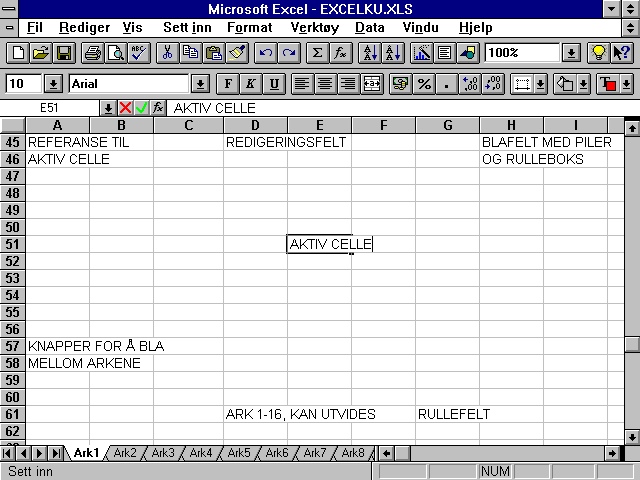
Skjermbildet i Excel:
NB. Har kommandoen i rullegardinmenyen en pilspiss etter seg, kommer det frem en ny meny som kalles en OVERLAPPENDE MENY.
Du kommer også til å oppleve at visse kommandoer er nedtonet, det betyr at kommandoen ikke kan brukes p.g.a. valg du har foretatt.
BRUK AV MUS :
Både MUSEN og PILTASTENE kan brukes til å flytte rundt i regnearket.
Muspekeren :
AVBRYTING AV KOMMANDOER :
Du kan når som helst avbryte en kommando.
Skrive inn data i regnearket :
I et regneark kan du skrive inn :
NB. Markøren må være plassert i den cellen der data skal registreres.
Data skrives inn ved å bruke tastaturet, det du skriver vises i redigeringsfeltet. Dataene blir lagt på plass i aktuell celle ved at du trykker enter-knappen ( ) eller bruker en av piltastene.
Du kan skrive opptil 255 tegn i en celle.
Når du skriver inn i en celle, vil det til venstre for redigeringsfeltet komme opp tre knapper :
Dersom du må rette på noe du skriver, kan du gjøre det ved å bruke DELETE-tasten eller BACK-SPACE tasten ( ). Delete fjerner tegnet til høyre for markøren, BACK-SPACE fjerner tegnet til venstre.
Tekst :
Tekst skrives inn på vanlig måte og vil automatisk bli venstrejustert i cellen.
NB. Om teksten dekker mer enn en celle tilhører den allikevel den cellen der teksten begynner. Men hvis denne neste cellen inneholder data, vises bare det som får plass i den opprinnelige cellen.
Tekst som det ikke er plass til å vise i en kolonne, kan gjøres synlig ved å utvide kolonnebredden.
Tall :
Tall registreres på tilsvarende måte som tekst, men tall blir automatisk høyrejustert i en celle.
NEGATIVE TALL skrives inn med minustegn (Bindestrek) som første tegn.
NB. Dersom du registrerer tall som består av flere siffer en det er plass til i kolonnen, vil tallet bli vist eksponentielt eller med følgende tegn (######), avhengig av celleformat.
Sifrene er likevel lagret i cellen slik at de er registrert, for å få vist tallet kan du utvide kolonnebredden.
Dersom du skal registrere tall i flere kolonner, lønner det seg å markere det området der tallene skal skrives inn, før du begynner å registrere.
Formler :
Formler kombinerer eller utfører beregninger med tall og tekst.
I Excel starter formelene med likhetstegn (=) og kan inneholde tall, tekst, operatorer, celle- og områdeadresse, områdenavn og andre formler.
Aritmetiske operatorer :
Eksempler på formler :
NB. Vær oppmerksom på at i eksempel nr.4, så regnes det inne i parentesen først ut og deretter multipliseres det med det utenfor parentesen. Så eksempel 4 gir et annet resultat en det =a1+a4*b6 ville gitt.
Feilmeldinger :
Noen ganger vil det oppstå feil i formelen, da gir Excel deg en feilmelding. En slik feilmelding starter alltid med tegnet (#), nedenfor er de mest vanlige feilmeldingene og hva som menes med dem ramset opp :
Skrive inn formler :
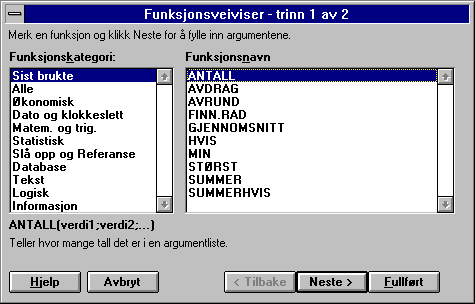
Du kan skrive inn formler på to måter i Excel.
Eller :
Visning av resultat :
Når du skriver inn og aksepterer en formel, blir resultatet av formelen vist i cellen, mens selve formelen vises i redigeringsfeltet.
Fjerne innholdet i en celle :
Delete-tasten :
Bruke Rediger/Fjern :
Hjelp-systemet :
Excel har et innebygd hjelpesystem som kan og bør brukes når det er noe du lurer på.
Det er flere måter å få hjelp på :
Redigere regnearket :
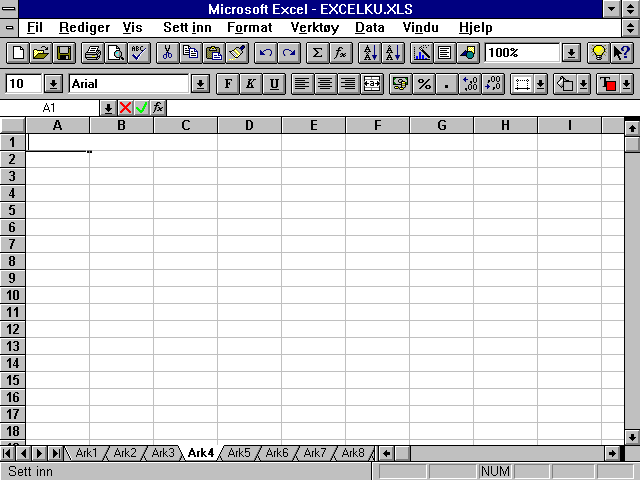
For å kunne arbeide i en celle eller et område, må du merke området. Dette kan du gjøre på flere måter.
Klikk på cellen du ønsker å arbeide i.
2.Merke et område :
Pek på den første cellen du vil merke, og dra musen gjennom resten av cellene du vil ha med, mens du holder nede museknappen.
3.Merke et sammensatt område :
Merk av det første området du vil ha med på samme måte som ved et område. Hold nede Ctrl-tasten mens du merker ett eller flere andre områder du vil ha med.
Klikk i rad- eller kolonneoverskriften.
Klikk i knappen for merking av hele regnearket.
1. 2. 3.
Navngi områder :
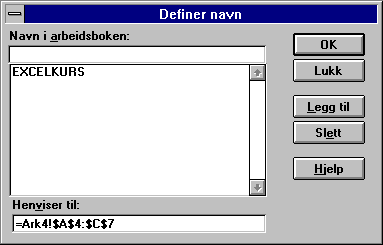
Noen ganger kan det være nyttig å kunne navngi et område, da du kan bruke dette navnet i en formel istedenfor å gjenta området. Dette gjør du slik :
Kopiere og flytte :
Du kan kopiere og flytte innholdet i en celle/område til en annen celle/område, dette kan gjøres på flere forskjellige måter :
I dette tilfellet blir det du kopierer, lagt ut på utklippstavlen og deretter limt inn i angitt område.
4.b. Istedenfor å velge LIM/INN kan du velge LIM INN UTVALG, gjøre de valg du ønsker og deretter klikke på OK/ENTER.
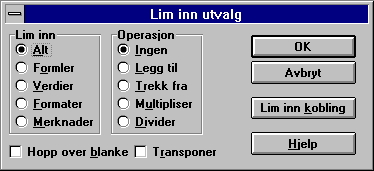
LIM INN UTVALG gir deg flere valgmuligheter, som jeg her skal kommentere:
Valgene under OPERASJON utfører følgende, avhengig av dine valg under LIM INN :
Dette gjør du slik :
Når musepekeren er innenfor arbeidsområdet i regnearket, kan du trykke på HØYRE MUSEKNAPP og få frem en HURTIGMENY som ser slik ut :
Klipp ut
Kopier
Lim inn
Lim inn utvalg
Sett inn...
Slett...
Fjerne innhold
Formater celler
Denne bruker du slik :
Autofyll :
Dersom du skal nummerere en lang liste feks. pers 1, pers. 2 , osv., kan det lette ditt arbeid betraktelig ved å bruke AUTOFYLL funksjonen.
Vi viser med et eksempel :
I høyre nederste hjørne av området som er merket, er det et lite firkantet merke. Ved å plassere musepekeren på dette merket, endres muspekeren fra å være en pil til et lite kryss.
2. Trykk ned venstre musknapp og merk området videre mot høyre til du har fått med så mange spørsmål som du ønsker.
Du har nå automatisk fått skrevet inn navnene på de spørsmålene du ville ha.
3. Merk på tilsvarende måte cellen med nummeret til respondenten, så kan du på samme måte kopiere det antall respondentnummer du har bruk for.
NB. Skal du kopiere innholdet i en celle nabocellen(e), kan du bruke den samme metoden.
Flytte data fra en celle eller et område :
Med flytting av data menes at du fjerner innholdet på et sted og setter det inn et annet sted.
Dette kan gjøres på flere måter :
Lagring av regnearksfilen :
Ved første gangs lagring må regnearket få et filnavn. Du velger da enten FIL/LAGRE SOM eller trykk på F12.
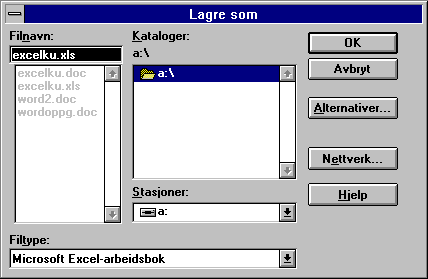
Excel 5.0 regneark er en arbeidsbok som består av flere ark, ved lagring vil den bli lagret som en arbeidsbok.
NB. Pga. faren for tap av mye arbeid ved et eventuelt strømbrudd etc., gjør det derfor til en regel at du lagrer ofte mens du arbeider.
Har du jobbet med et regneark som tidligere er lagret, og du skal lagre det på samme filnavn, velger du :
Eller :
Klikk på ikonet
Filnavn :
Filnavnet kan bestå av inntil åtte (8) tegn.
Punktum kan bare brukes til å skille filnavnet og filtypen.
Du kan ikke bruke disse tegnene i filnavn : +*\=:;"?, (mellomrom).
Åpne regnearksfil :
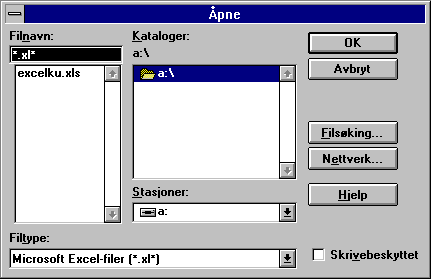
Angi deretter navnet på filen du vil åpneog velg OK eller du kan dobbelklikke på filnavnet i dialogboksen under FILNAVN.
Dersom du skal åpne en annen filtype enn Excel-filer, må du søke etter aktuell filtype i boksen FILTYPE.
Lukke regnearket :
Avslutte Excel :
Formatering av regnearket :
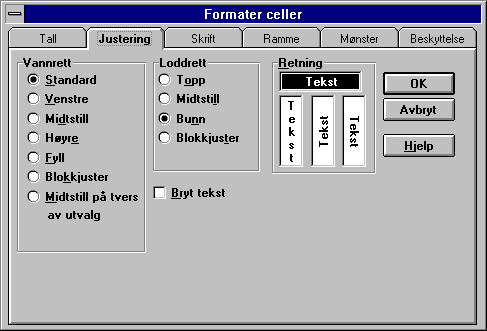
Noen ganger kan det være ønskelig å få snudd på teksten, spesielt ved arbeid med diagrammer. Dette fordi ved normal vannrett tekst vil ofte noe av ordet falle utenfor og bli utelatt. Men dette kan vi gjøre noe med :
Skriftstørrelser :
Du kan endre både størrelse og skrifttype på det du har registrert.
Endre kolonnebredde :
Endre radhøyde :
Rammer og farger :
Skrive ut data :
Forhåndsvise et regneark :
Diagrammer :
Vi skal bruke et konkret eksempel for å illustrere fremgangsmåten :
1. Merk området c1:d10. :
|
Halden |
20 |
|
Sarpsborg |
10 |
|
Fredrikstad |
20 |
|
Askim |
30 |
|
Råde |
40 |
|
Moss |
50 |
|
Strømstad |
60 |
|
Udevalla |
70 |
|
Gøteborg |
80 |
|
Køpenhavn |
90 |
2.Klikk på diagramveiviser-ikonet:
3.Merk av et rektangulært område under regnearket som er så stort at du får plass til diagrammet. Feks.G2:L20.
Du får opp følgende dialogboks :
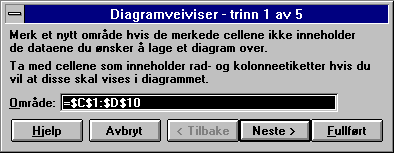
NB. Her er det mulig å endre på cellereferansene.
4.Klikk på NESTE>.
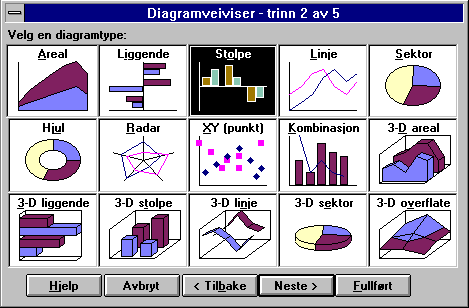
5.Her velger du diagramtype. Vi tar i eksempelet STOLPE og trykker på NESTE>.
NB. Dialogboksen vil variere etter hvilken type diagram du velger.
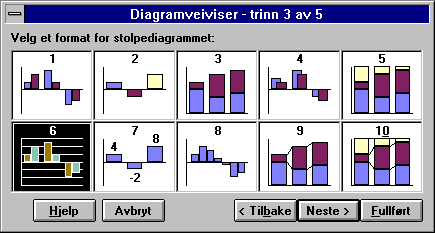
6.Her kan du velge format for diagrammet. Vi bruker her nr.4 og klikker på NESTE>.
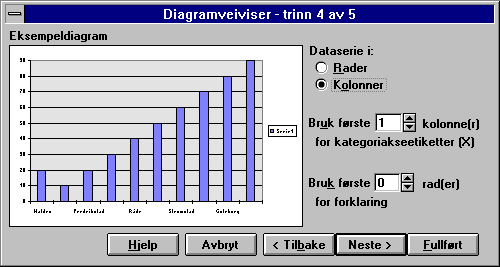
7.Her vises et eksempel av diagrammet vi har valgt, vi klikker igjen på NESTE>.
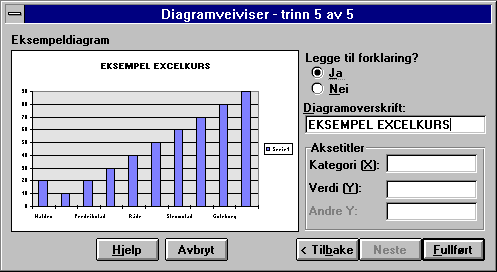
8.Vi får opp diagramveiviserbildet, her kan du legge til forklaringer som diagramoverskrift og aksetitler.
9.Klikk på FULLFØRT.
Diagrammer vil automatisk bli lagret sammen med resten når du lagrer filen.
Grafiske objekter :
Flytting av data mellom to programmer :