Laget av Magnus Nohr Høgskolen i Østfold 1999
Siden er opprettet til bruk for studenter ved Høgskolen i Østfold avdeling for lærerutdanning, og Ansatte på Høgskolen i Østfold avdeling for lærerutdanning og Helsefag. Det er ikke lov og kopiere fra kompendiumene uten godkjennelse av Magnus Nohr.
Innholdsfortegnelse:
Hva er Excel ? *
Excel for Windows, generelt : *
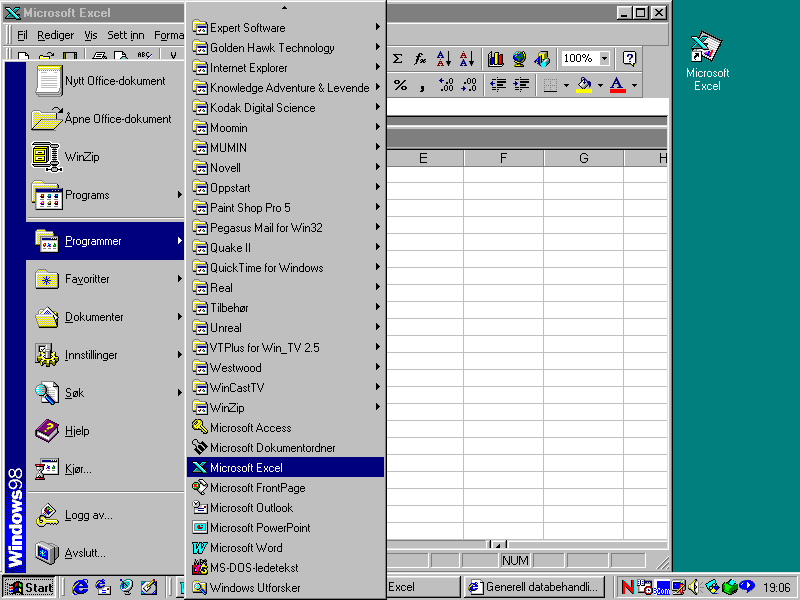
Starte Excel for Windows : *
Skjermbildet i Excel: *
Skrive inn data i regnearket : *
Få hjelp, tips og meldinger med Office-hjelperen *
Fylle inn data basert på tilstøtende celler automatisk - Autofyll *
Kopiere data innenfor en rad eller en kolonne
*Fylle inn en serie tall, datoer eller andre elementer
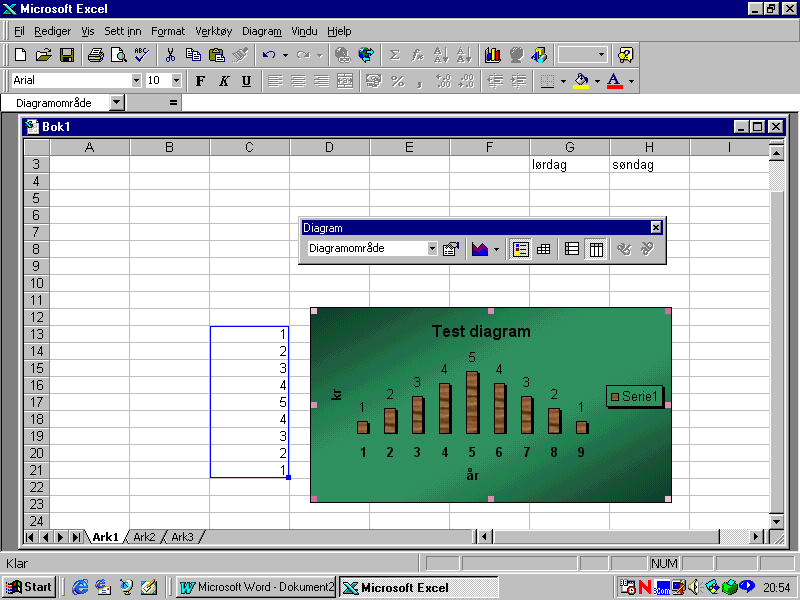
*Sett inn diagram *
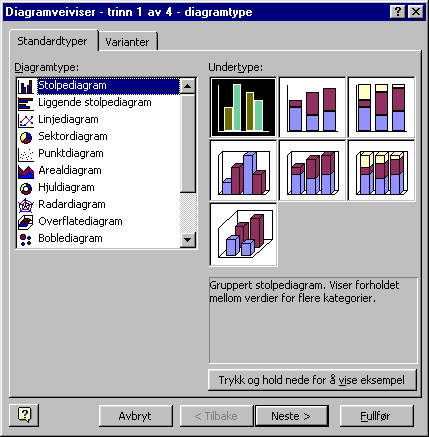
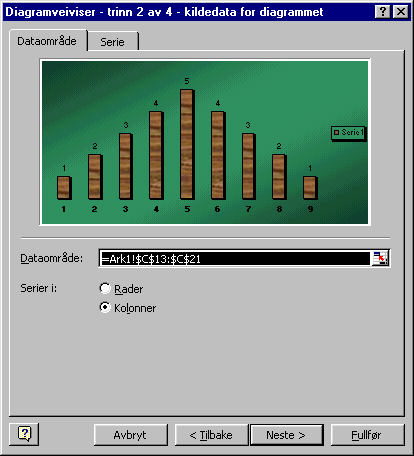
Diagramveiviseren *
Trinn 1
*Trinn 2
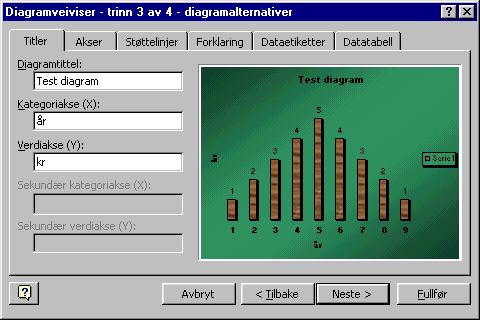
*Trinn 3
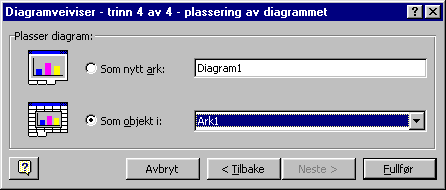
*Trinn 4
*
Excel er et regnearkprogram som kan brukes til de fleste matematiske og økonomiske utregninger, tallmaterialet kan fremstilles tabellarisk og/eller grafisk i forskjellige typer diagrammer ( feks. som søylediagram, kakediagram osv.).
Et regneark består av en mengde ruter som kalles for CELLER. Disse cellene kan fylles med tekst, tall eller formler.
Det spesielle med regneark er at cellene veldig enkelt kan kommanderes til å "snakke" med hverandre.
Cellene i et regneark er ordnet i RADER og KOLONNER.
RADENE er horisontale linjer som på venstre side er merket med nummer fra 1 og oppover, totalt 16384 rader.
KOLONNENE er vertikale bokser som er merket med bokstaver, det er totalt 256 kolonner.
En celle identifiseres med en CELLEADRESSE som består av kolonnebokstav(er) og radnummer, f.eks. B10. Cellen øverst i venstre hjørne har adresse A1.
Når du kommer inn i Windows, får du frem en del forskjellige ikoner. Dobbeltklikk med venstre museknapp på programikonet til Excel.
eller Klikk Start/programmer/microsoft Excel
Du er nå inne i EXCEL og får opp skjermbilde for EXCEL 97.
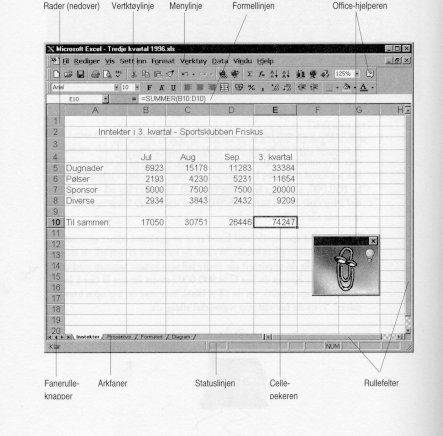
Skjermbildet i Excel:
Skrive inn data i regnearket :
I et regneark kan du skrive inn :
NB! Markøren må være plassert i den cellen der data skal registreres.
Data skrives inn ved å bruke tastaturet, det du skriver vises i redigeringsfeltet. Dataene blir lagt på plass i aktuell celle ved at du trykker enter- knappen eller bruker en av piltastene.
Du kan skrive opptil 255 tegn i en celle.
Dersom du må rette på noe du skriver, kan du gjøre det ved å bruke DELETE-tasten eller BACK-SPACE tasten. Delete fjerner tegnet til høyre for markøren, BACK-SPACE fjerner tegnet til venstre.
Tekst :
Tekst skrives inn på vanlig måte og vil automatisk bli venstrejustert i cellen.
NB. Om teksten dekker mer enn en celle, tilhører den allikevel den cellen der teksten begynner. Men hvis denne neste cellen inneholder data, vises bare det som får plass i den opprinnelige cellen.
Tekst som det ikke er plass til å vise i en kolonne, kan gjøres synlig ved å utvide kolonnebredden.
Tall :
Tall registreres på tilsvarende måte som tekst, men tall blir automatisk høyrejustert i en celle.
NEGATIVE TALL skrives inn med minustegn (Bindestrek) som første tegn.
NB. Dersom du registrerer tall som består av flere siffer en det er plass til i kolonnen, vil tallet bli vist eksponentielt eller med følgende tegn (######), avhengig av celleformat.
Sifrene er likevel lagret i cellen slik at de er registrert, for å få vist tallet kan du utvide kolonnebredden.
Dersom du skal registrere tall i flere kolonner, lønner det seg å markere det området der tallene skal skrives inn før du begynner å registrere.
Formler :
Formler kombinerer eller utfører beregninger med tall og tekst.
I Excel starter formelene med likhetstegn (=) og kan inneholde tall, tekst, operatorer, celle- og områdeadresse, områdenavn og andre formler.
Aritmetiske operatorer :
Eksempler på formler :
NB. Vær oppmerksom på at i eksempel nr.4, så regnes det inne i parentesen først ut og deretter multipliseres det med det utenfor parentesen. Så eksempel 4 gir et annet resultat en det =a1+a4*b6 ville gitt.
Feilmeldinger :
Noen ganger vil det oppstå feil i formelen, da gir Excel deg en feilmelding. En slik feilmelding starter alltid med tegnet (#), nedenfor er de mest vanlige feilmeldingene og hva som menes med dem ramset opp :
Få hjelp, tips og meldinger med Office-hjelperen
Office-hjelperen kan svare på spørsmål, gi tips og tilby hjelp for en rekke av funksjonene som er spesielle for Office-programmet du bruker. Hjelperen viser følgende:
Hjelperen brukes av alle Office-programmer. Hvis du endrer alternativer i hjelperen, for eksempel hvilke typer tips som skal vises, påvirker dette hjelperen i alle Office-programmer. Hvis du vil vise hjelperen etter at du har vist et hjelpeemne, kan du klikke hvor som helst i Microsoft Excel-vinduet, eller du kan lukke hjelpeemnet.
Fylle inn data basert på tilstøtende celler automatisk - Autofyll
Du kan kopiere en celle til andre celler i samme rad eller kolonne ved å dra fyllhåndtaket for cellen. Hvis cellen inneholder et tall, en dato eller en tidsperiode som kan utvides til en serie, kopieres ikke verdiene, men endres i stedet trinnvis. Hvis cellen for eksempel inneholder "januar", kan du raskt fylle ut "februar", "mars" og så videre i de andre cellene i en rad eller kolonne.
Kopiere data innenfor en rad eller en kolonne
1 Merk cellene som inneholder dataene du vil kopiere.
2 Dra fyllhåndtaket over cellene du vil fylle, og slipp deretter museknappen.
Eksisterende verdier eller formler i cellene du fyller, blir erstattet.
Obs!
· Du kan raskt fylle den aktive cellen med innholdet i cellen over ved å trykke CTRL+D. Hvis du vil fylle den med innholdet i cellen til venstre, trykker du CTRL+R.
· Hvis du drar fyllhåndtaket opp eller til venstre for et merket område, og stopper i de merkede cellene uten å gå forbi den første kolonnen eller den øverste raden, vil dataene i det merkede området bli slettet.
· Hvis verdier som for eksempel tall eller datoer endres trinnvis i det merkede området, i stedet for å bli kopiert, merker du de opprinnelige verdiene igjen og holder nede CTRL når du drar fyllhåndtaket.
Fylle inn en serie tall, datoer eller andre elementer
2 Merk cellen eller cellene som inneholder startverdiene.
3 Dra fyllhåndtaket over området du vil fylle.
Hvis du vil fylle med økende verdier, drar du nedover eller mot høyre.
Hvis du vil fylle med synkende verdier, drar du oppover eller mot venstre.
Fylle inn en serie tall, datoer eller andre elementer
1 Merk den første cellen i området du vil fylle, og legg inn startverdien for serien.
Hvis du vil endre serien trinnvis med en angitt mengde, merker du den neste cellen i området og legger inn det neste elementet i serien. Forskjellen mellom de to startelementene angir mengden som elementene i serien skal endres med.
2 Merk cellen eller cellene som inneholder startverdiene.
3 Dra fyllhåndtaket over området du vil fylle.
Hvis du vil fylle med økende verdier, drar du nedover eller mot høyre.
Hvis du vil fylle med synkende verdier, drar du oppover eller mot venstre.
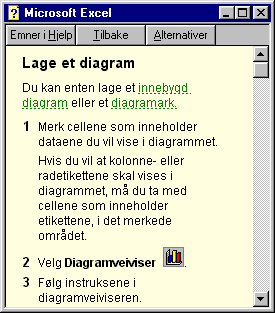
Sett inn diagram
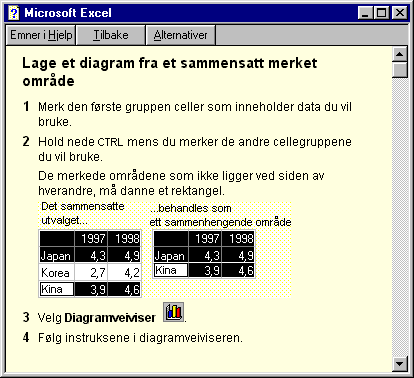
Trinn 1
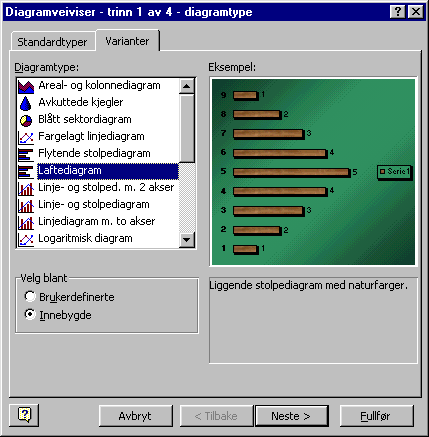
Trinn 3